如何在 VS Code中使用django
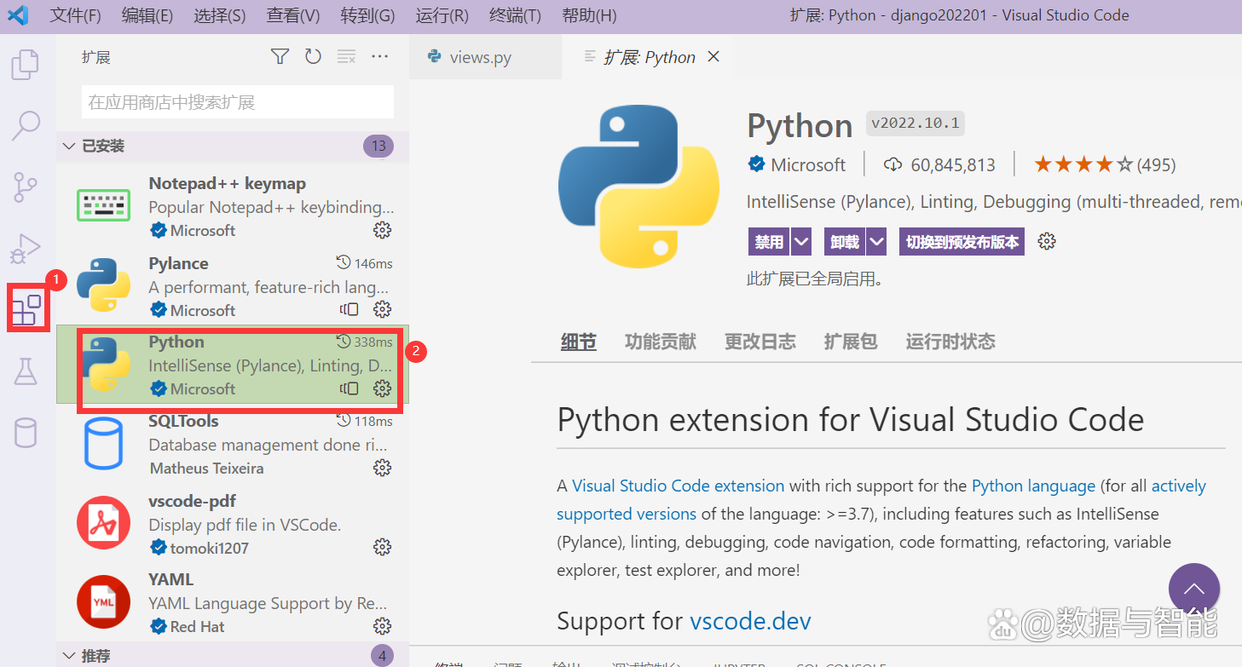
一、在 VS Code中安装python扩展
如图所示点击安装:
二、创建虚拟环境并激活
在 Windows 上,确保 Python 解释器的位置包含在 PATH 环境变量中。
以Windows为例,在命令提示符下:
python -m venv mydjango#(创建虚拟环境(建立了mydjango文件夹))
mydjango\scripts\activate(激活)
三、选择python解释器
在 VS Code打开刚才建立的mydjango文件夹
如图所示点击命令面板:
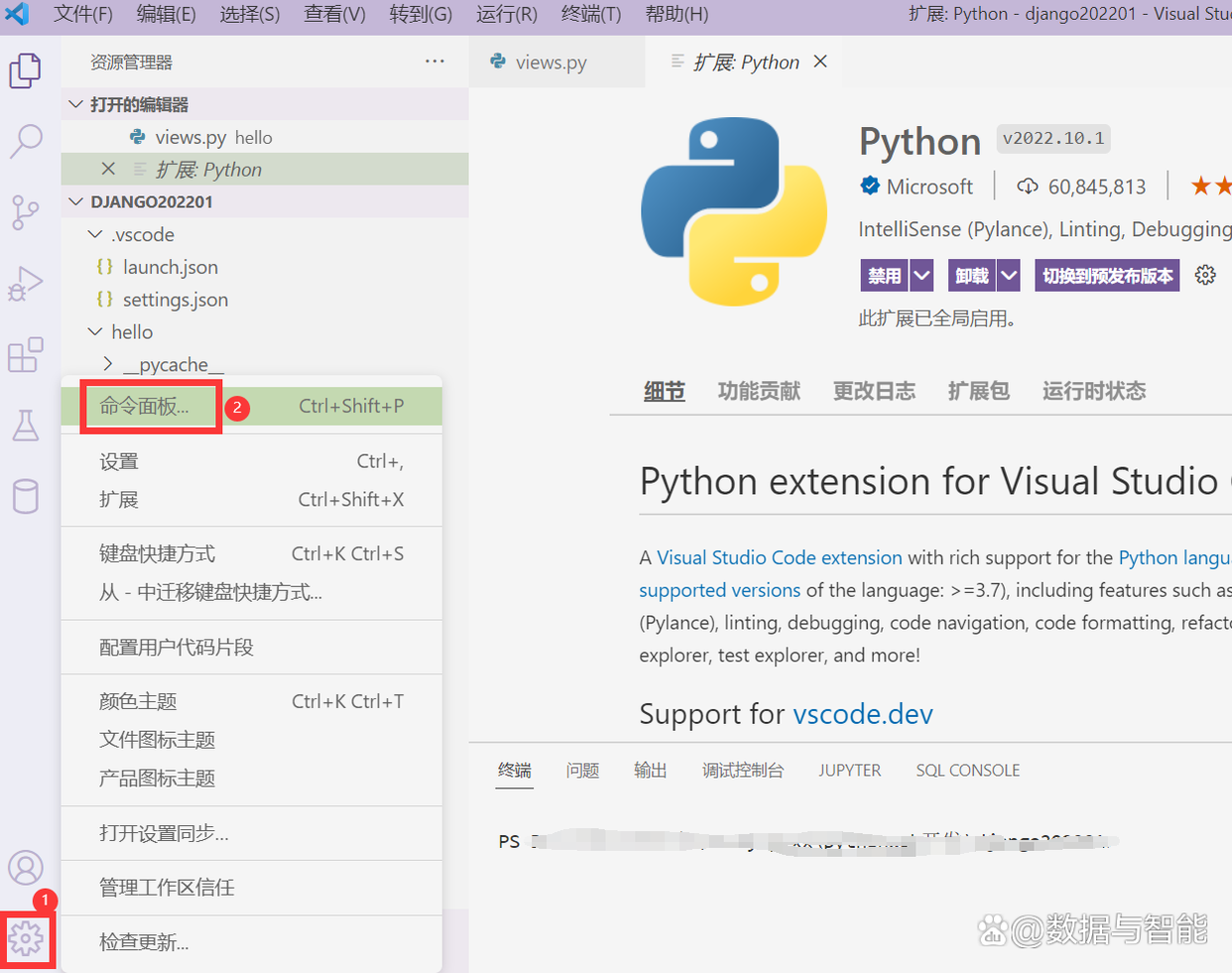
然后选择Python:选择解释器命令
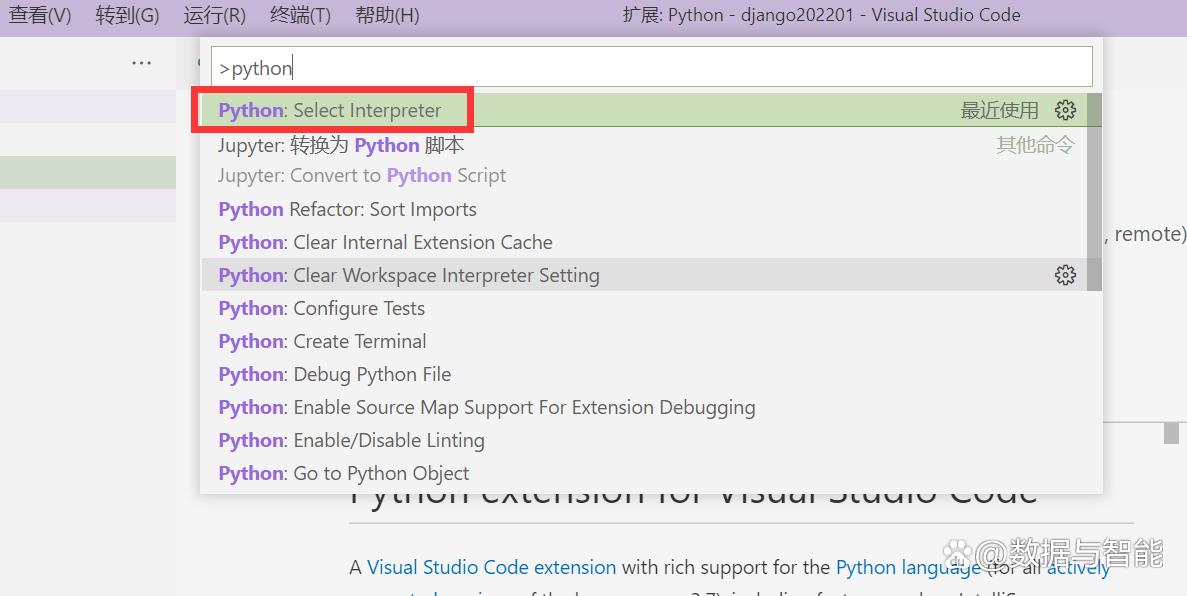
显示解释器列表,并根据自己的设置进行选择:
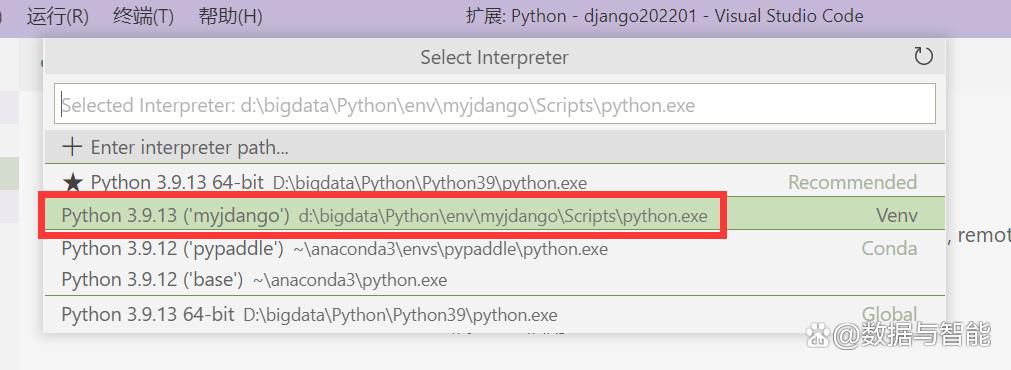
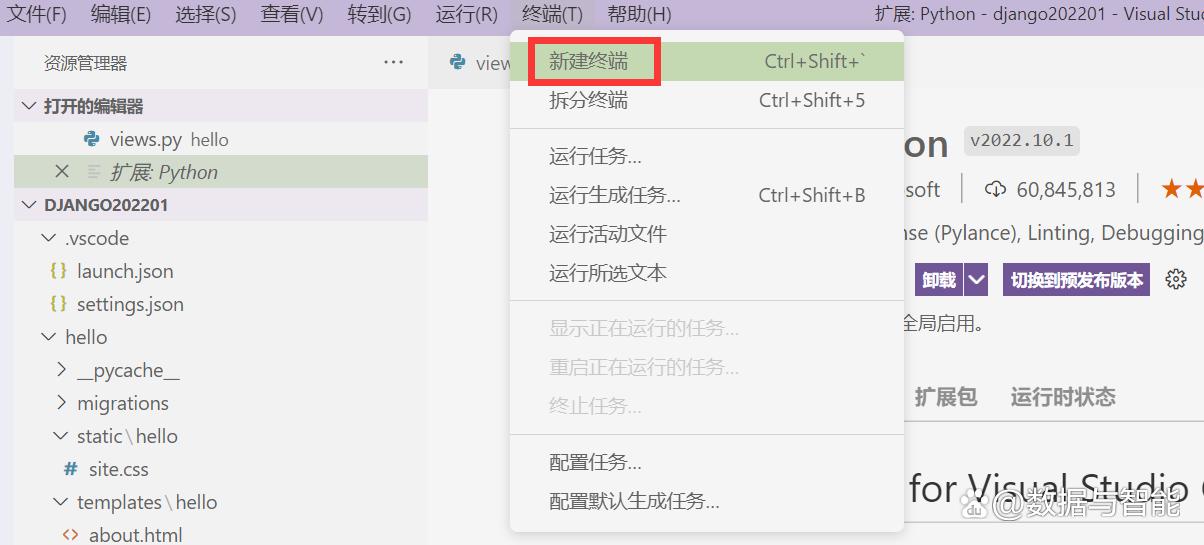
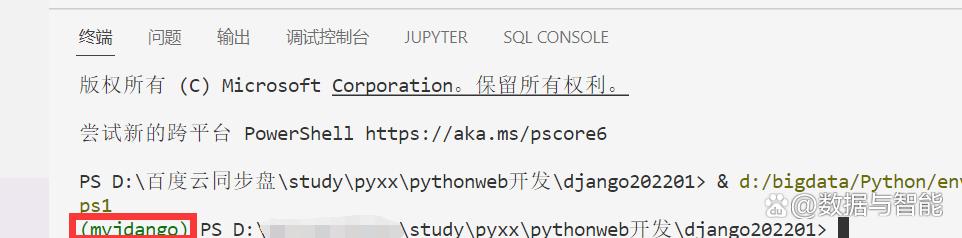
四、新建终端,会自动激活虚拟环境
如图所示点击选择:
五、通过刚才建立的终端在虚拟环境中安装Django
python -m pip install django
六、创建Django项目
在激活虚拟环境的 VS Code 终端中,运行以下命令:
django-admin startproject web_project .
此 startproject 命令假定(通过 . 在末尾使用)当前文件夹是您的项目文件夹
通过运行以下命令创建一个空开发数据库:
python manage.py migrate
它会在文件 db.sqlite3 中创建一个默认的 SQLite 数据库
七、验证 Django 项目
请确保您的虚拟环境已激活,然后使用命令启动 Django项目命令:
python manage.py runserver
服务器在默认端口 8000 上运行,在终端窗口中看到类似以下的输出:
System check identified no issues (0 silenced).
July 23, 2022 – 16:44:28
Django version 4.0.6, using settings ‘web_project.settings’
Starting development server at http://127.0.0.1:8000/
Quit the server with CTRL-BREAK.
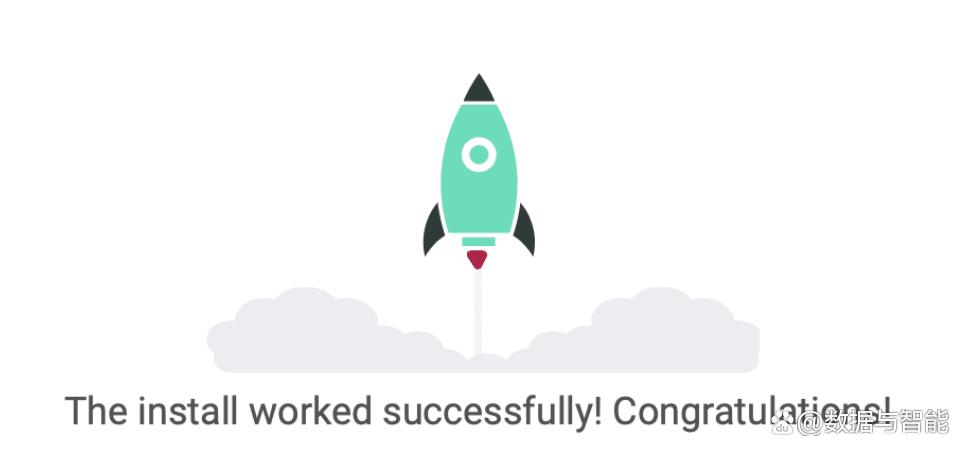
Ctrl+单击 终端输出窗口中的 http://127.0.0.1:8000/ URL 以打开该地址的默认浏览器。如果 Django 安装正确且项目有效,会看到默认页面:
八、创建调试器启动配置文件
是否有更简单的方法来运行服务器并测试应用程序,而无需 python manage.py runserver 每次都输入?VS Code 中可创建自定义的启动配置文件。
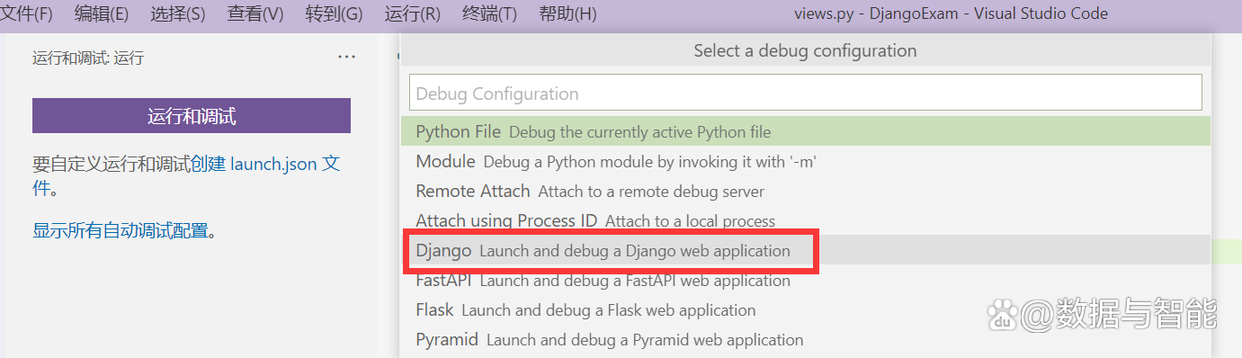
切换到VS Code 中的运行视图。您可能会看到消息“要自定义运行和调试,请创建一个 launch.json 文件”。这意味着您还没有 launch.json
包含调试配置的文件。如果您单击创建 launch.json 文件链接,VS Code 可以为您创建。从下拉列表中选择Django开头的选项 ,VS Code 将使用 Django 运行配置填充一个新文件。
该 launch.json 文件包含许多调试配置,每个配置都是 configuration 数组中的一个单独的 JSON 对象。
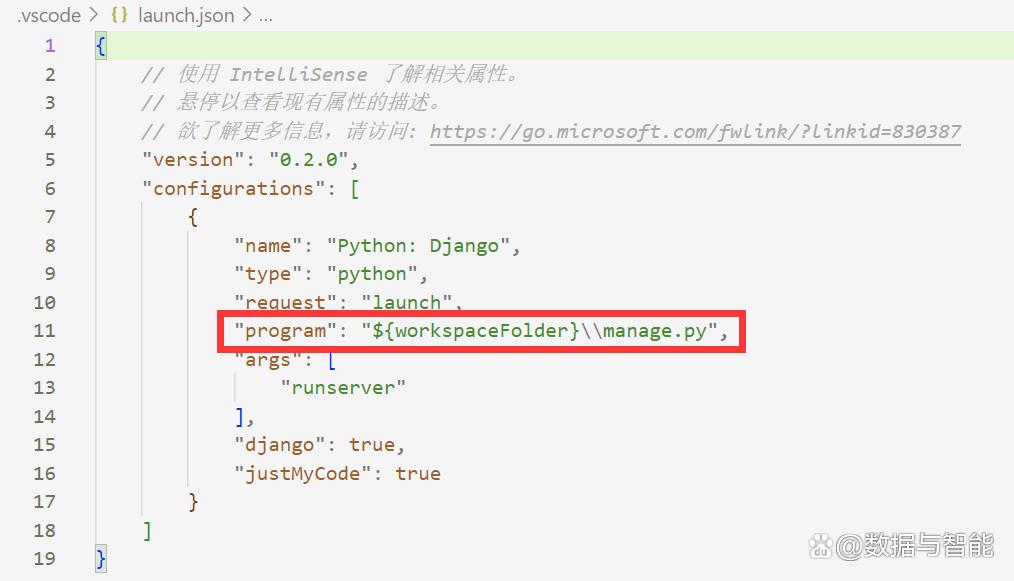
“${workspaceFolder}/manage.py” 使用选定的 Python 解释器和 args 列表中的参数运行。 使用此配置启动 VS Code 调试器与使用激活的虚拟环境在 VS Code 终端中运行相同。